Como instalar Unity e organizar seus projetos!
Instalar Unity parece simples até você abrir o site pela primeira vez e se deparar com três versões diferentes, dois planos, um programa chamado Unity Hub que você não pediu, e uma lista de módulos que ninguém explica direito. Se você fechou a aba com cara de confuso, saiba que você está em boa companhia.
Eu mesmo, quando voltei a mexer com Unity depois de anos parado, fiquei dez minutos na tela de download sem saber por onde começar. E eu já tinha feito isso antes.
Esse grimório existe pra que você não perca nem um minuto com isso. Vamos instalar a Unity do jeito certo — com o Unity Hub, a versão 2023, os módulos essenciais configurados — e criar seu primeiro projeto vazio pronto pra receber magia.
Antes de tudo — o que é o Unity Hub?
Pensa no Unity Hub como a portaria do castelo. Você não entra direto na engine — você passa primeiro por ele. É o programa que gerencia todas as suas versões da Unity, seus projetos e sua licença.
Por que isso importa? Porque a Unity lança atualizações constantemente, e projetos diferentes às vezes precisam de versões diferentes. O Hub deixa tudo organizado num lugar só.
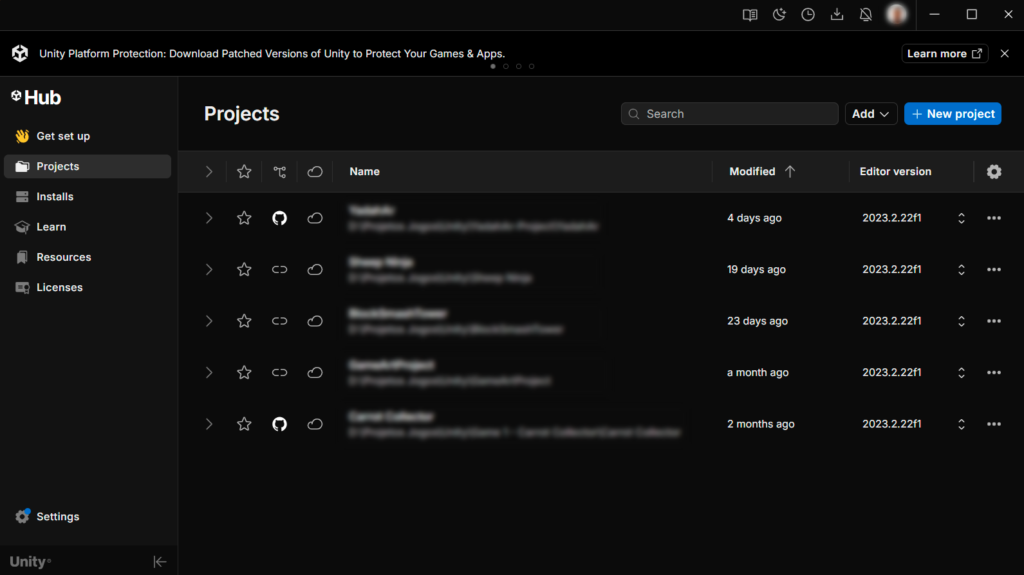
Unity Hub tutorial — instalando do zero
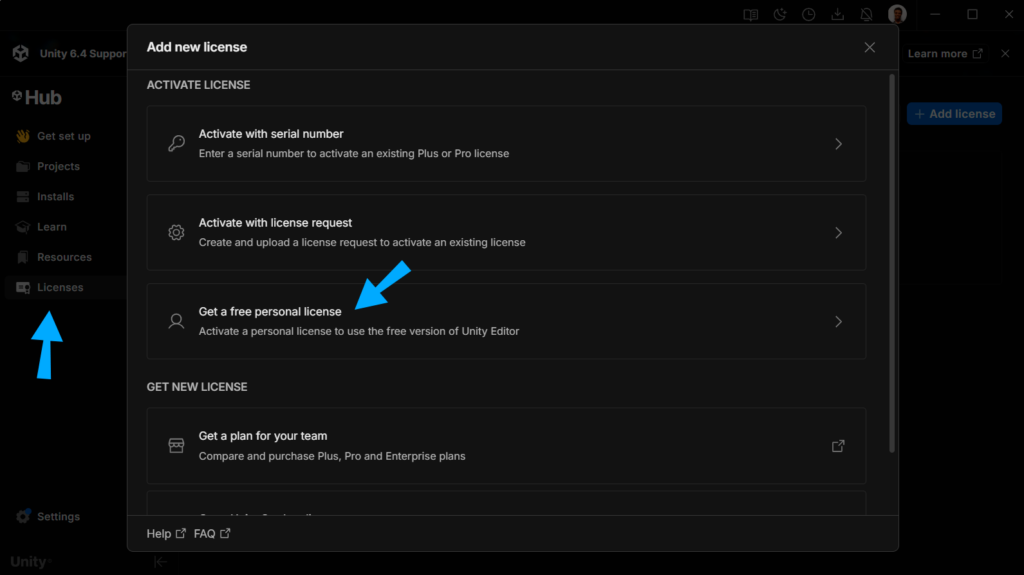
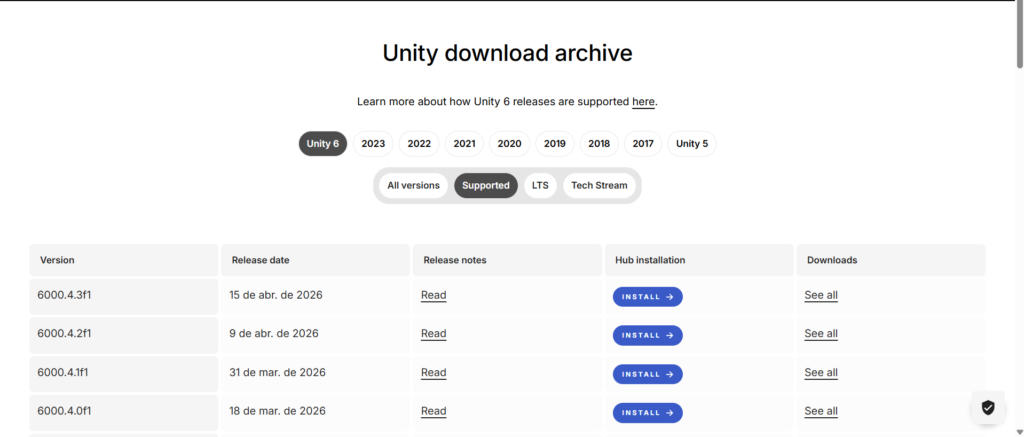
Instalando outras versões da Unity — como encontrar versões antigas
Aqui mora uma confusão clássica: o Hub, por padrão, te oferece a versão mais recente. Mas nem sempre a mais recente é a mais estável, e muitos tutoriais — inclusive os daqui do NedLog — usam a Unity 2023 LTS.
LTS significa Long Term Support. É a versão que a Unity se compromete a manter e corrigir por mais tempo. Para quem está aprendendo, é sempre a escolha mais segura.
Os módulos certos — configurando antes de instalar
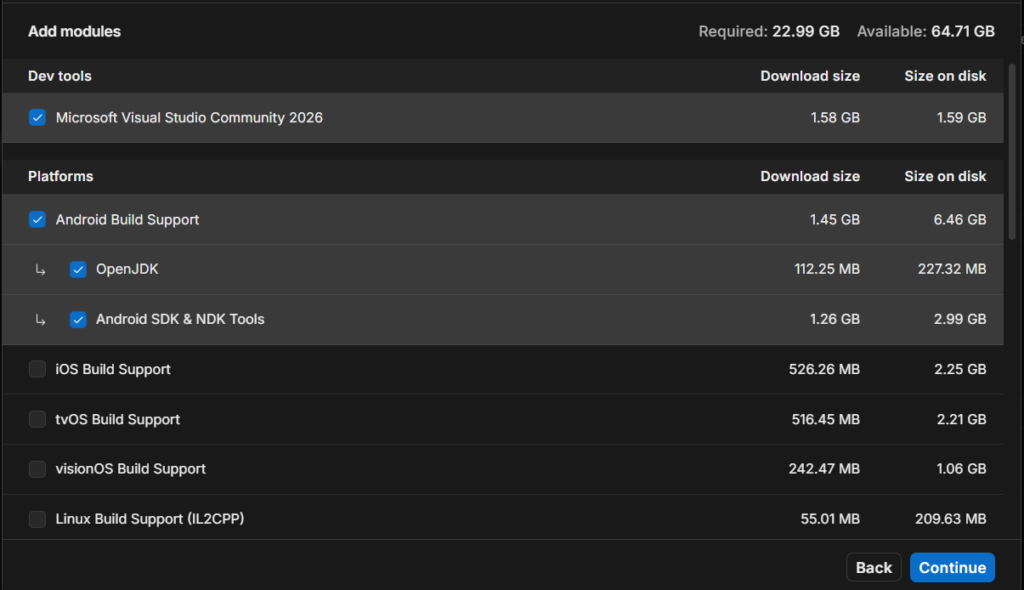
Antes de confirmar a instalação, o Hub vai te perguntar quais módulos você quer adicionar. Esse é o momento mais importante da configuração — e onde a maioria das pessoas clica “next” sem ler nada.
Não faça isso. Cada módulo que você instala agora é uma porta que você abre para publicar seu jogo em diferentes plataformas.
- Visual Studio: Editor de código integrado. Essencial — é aqui que você vai escrever seus scripts em C#. ✅
- WebGL Build Support: Exporta seu jogo para o navegador. Fundamental para publicar na itch.io e testar online. ✅
- Android Build Support: Necessário para publicar na Play Store. Inclui o Android SDK e NDK automaticamente. ✅
- iOS Build Support: Para publicar na App Store. Só funciona em Mac — ignore se você usa Windows.
- Windows Build Support: Geralmente já vem marcado. Deixa ativado — é o export padrão para PC.
- Documentation: Documentação offline. Útil se você trabalha sem internet, mas opcional.
Módulos marcados em verde são os essenciais para o NedLog. Os demais são opcionais — você pode adicionar qualquer módulo depois, a qualquer momento, pelo próprio Hub.
Criar projeto Unity do zero — a forma certa de começar
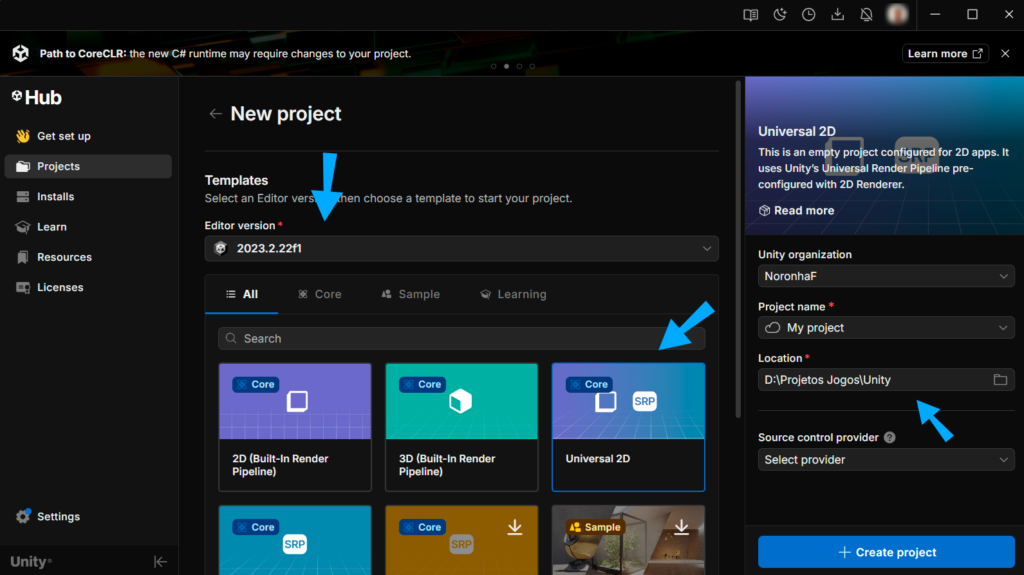
Instalação concluída. Agora vem a parte que muita gente subestima: criar o projeto do jeito certo desde o início.
Parece bobagem, mas uma estrutura de pastas bagunçada desde o primeiro dia vai te assombrar lá na frente. Vamos fazer isso direito.
“Quando o editor abrir e você ver aquela tela cinza vazia com a hierarquia do lado esquerdo, não sinta que está perdido. Você está exatamente onde precisa estar. É aqui que tudo começa.”
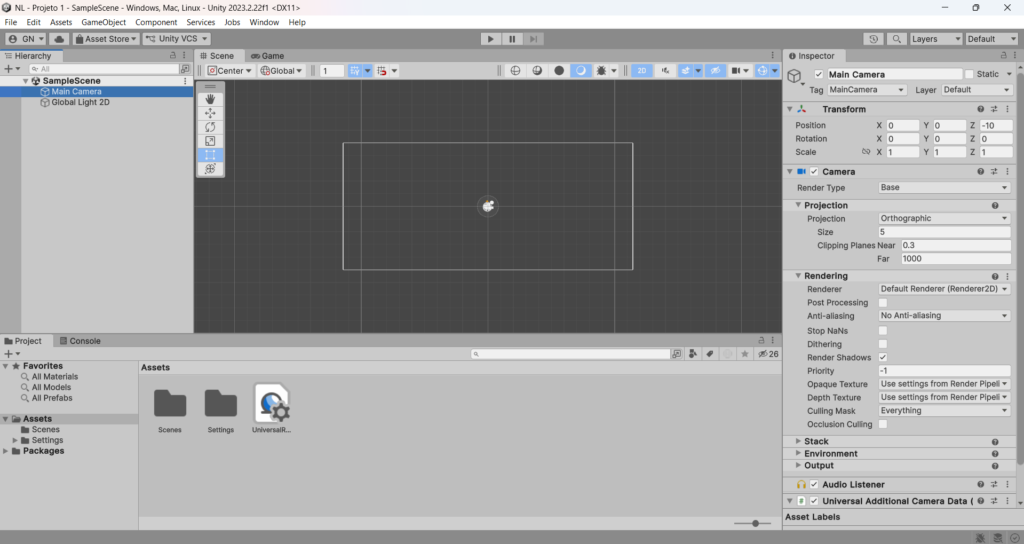
Projeto criado, e pronto para ser utilizado. Você acabou de montar sua bancada de alquimia. Agora ela está esperando o primeiro feitiço, que iremos aprender futuramente juntos.
Um grande Abraço!

2 Comentários